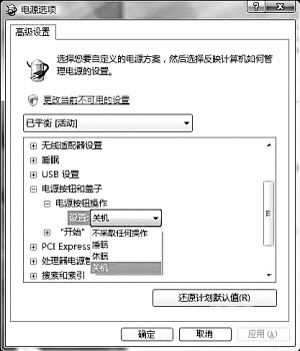
很多用惯Windows XP、刚接触Vista的朋友发现,点击Vista“开始”菜单右下角的“电源按钮”,电脑并没有出现关机和重启的界面,而是直接进入睡眠状态,关机还是得通过“电源按钮”旁边的小菜单里的“关机”选项才行。这跟Windows XP的关机操作完全不一样。其实,“开始”菜单里的这个“电源按钮”的功能是可以选择的。你可以选择点击这个按钮后是直接关机,还是进入睡眠、休眠状态。
首先,找到并打开“开始”菜单中的“控制面板”窗口,再点击打开“系统和维护”选项。在该选项界面中,选择“电源选项”。在“电源选项”界面,点击“首选计划”区域中的“已平衡”选项,再点击下方的“更改计划设置”链接。接着再点击“更改高级电源设置”链接,便会出现如右图所示的界面,我们可以在此对“开始”菜单的“电源按钮”属性进行设置。点击下方“电源按钮和盖子”左侧的“+”按钮。在展开的下级菜单中,选择“电源按钮操作”选项。在这里,你会发现“开始”菜单“电源按钮”的默认设置为“睡眠”。点击“睡眠”选项,会弹出包含有“睡眠”、“休眠”、“关机”这几种动作的下拉列表。你只要在这里选择“关机”选项,再点击“确定”按钮就大功告成了。试试看,现在点击“开始”菜单里“电源按钮”是不是直接关机了呢?
(任遥)